

Le chapitre 1 vous propose un tour guidé de LDPS2. Ce chapitre est une introduction à la planification physique des troupeaux ainsi qu'un survol rapide des fonctions du chiffrier. Le chapitre 1 s'adresse aux nouveaux utilisateurs.
Le chapitre 2 explore LDPS2 plus en détail. Chaque feuille et chaque module du chiffrier sont expliquées à l'aide d'exemples et de trucs pour une utilisation plus efficace.
Le chapitre 3 discute des problèmes susceptibles de se présenter lors de l'utilisation de LDPS2 et d'Excel, ainsi que les solutions possibles. On y expose également un certain nombre de mises en garde concernant l'utilisation de LDPS2.
Le chapitre 4 présente une étude de cas complète sur la Chine. Ce cas étant basé sur des données réelles, on y discute des ajustements nécessaires pour satisfaire les exigences en données particulières de LDPS2.
Les conventions suivantes seront utilisées dans ce guide:
Les commandes des menus Excel apparaissent en caractère GRAS MAJUSCULE (ex: sélectionnez FICHIER_QUITTER pour quitter Excel);
Les mots réservés d'Excel sont indiqués en MAJUSCULES ITALIQUES (ex: la cellule contient la formule SOMME);
Les données et le texte entrés par l'utilisateur sont indiqués en caractère courrier minuscule (ex: entrez Tropical dans la cellule D25)
Les adresses de cellules ou de champs sont indiqués en caractère Arial gras (ex: cellule D25)
Les plages de cellules sont indiquées en notation matricielle, comme ceci : [N30 : X54]. Cette plage réfère à la zone rectangulaire allant de la colonne N ligne 30 et la colonne X ligne 54 (inclusivement).
MISE EN GARDE |
Une boîte de mise en garde contient des informations importantes concernant les opérations décrites juste avant. Ne pas en tenir compte pourrait provoquer un mauvais fonctionnement de LDPS2. |
TRUC |
Une boîte de truc vous renseigne sur les façons plus efficaces et rapides d'utiliser LDPS2. |
Au sein du chiffrier LDPS2, les conventions suivantes sont utilisées :
la couleur bleue indique les cellules dont le contenu peut être modifié : paramètres, étiquettes, etc. ;
la couleur noire indique les cellules dont le contenu ne peut pas être modifié : nom des variables, équations, etc. ;
la couleur verte indique un résultat, tel que ceux affichés dans la feuille « Résultats » ;
la couleur rouge indique un résultat négatif. Les résultats, positifs ou négatifs, ne peuvent pas être modifiés. Un résultat négatif peut être le signe d'une erreur et invite à une vérification de vos données.
Les notes et commentaires sont indiqués en mauve.
LDPS2 est l'acronyme de Livestock Development Planning System , ce qui signifie " Système de Planification des Troupeaux ". Il s'agit de la deuxième version d'un logiciel écrit à l'origine en langage BASIC. La nouvelle version est un classeur Excel contenant six feuilles de calcul visibles et deux feuilles cachées. Le tableau suivant décrit les différentes feuilles de LDPS2.
Nom de la feuille |
Statut |
Contenu |
Bienvenue |
Visible |
Logo, instructions de départ et tour guidé. |
Étiquettes |
Visible |
Étiquettes modifiables de LDPS2. |
Paramètres |
Visible |
Feuille contenant la plupart des paramètres de LDPS2 |
Ressources |
Visible |
Feuille contenant les équations utilisées pour calculer les ressources disponibles, pour répartir ces ressources entre les divers systèmes et pour calculer la production de fumier. |
Résultats |
Visible |
Feuille utilisée pour sélectionner et afficher les résultats.. |
Sensibilité |
Visible |
Feuille servant à l'analyse de sensibilité. |
Calculs |
Cachée |
Feuille contenant les équations de base de LDPS2. |
Macros |
Cachée |
Feuille des macro-commandes de LDPS2. |
Certaines feuilles ont été cachées volontairement afin de protéger le classeur Excel. Vous pouvez afficher et modifier ces feuilles à l'aide des menus Excel. Toutefois, toute modification apportée à ces feuilles peut empêcher LDPS2 de fonctionner correctement. Il est donc fortement recommandé de faire une copie de votre version originale de LDPS2 avant d'effectuer quelque modification que se soit aux feuilles Excel qui le compose.
LDPS2 a été testé à l'aide des versions 5 et 7 de Microsoft Excel. Si vous utilisez la version française de Excel, nous vous recommandons d'utiliser la version française de LDPS2 (certains termes ne sont pas traduits automatiquement). LDPS2 est disponible en français, en anglais et en espagnol. Veuillez contacter la FAO pour obtenir la version appropriée (voir les pages préliminaires pour les coordonnées de la FAO).
Les exigences minimales suivantes sont nécessaires pour l'utilisation de LDPS2:
IBM-PC ou compatible, processeur 486;
4 Mega-octets de RAM, 5 Mega-octets d'espace disque libre;
Excel 5.0 (ou Excel 7.0) et Windows 3.1 (ou Windows 95)
écran couleur avec carte VGA.
Sur disquette, LDPS2 est un fichier compressé nommé " ldps2.exe ". Ce fichier se décompresse automatiquement lors de l'installation. Pour installer LDPS2, copiez le fichier de la disquette (« ldps2.exe ») sur votre disque dur, dans un répertoire à part (par exemple, C :\ldps2\). Ensuite, double-cliquez sur la copie sur votre disque dur à partir du gestionnaire de fichier (ou de l'Explorateur sous Windows 95). Le fichier se décompresse alors tout seul, en créant un nouveau fichier nommé « ldps2.xls ». Ce fichier est un classeur Excel contenant LDPS2. Vous êtes maintenant prêt à utiliser LDPS2 en double-cliquant sur le fichier " ldps2.xls ". Si Excel ne démarre pas automatiquement, vous devez alors démarrer Excel dans un premier temps, puis ouvrir le fichier " ldps2.xls " à partir du menu FICHIER_OUVRIR de Excel.
Pour une liste des provlèmes possibles et leur solution, voir le chapitre 3 " Solutions aux problèmes".
Il existe trois sources d'aide possibles pour l'utilisation de LDPS2:
le présent guide de l'utilisateur pour le fonctionnement de base de LDPS2;
l'aide de Excel, disponible par le biais du menu AIDE dans la barre de menu de Excel ;
le personnel de la FAO ainsi que les auteurs de LDPS2, aux coordonnées suivantes:
FAO/AGA |
Auteurs |
|
Henning Steinfeld |
Louis-Gilles Lalonde |
Takuo Sukigara |
FAO/AGA, Rome, Italie |
Québec, Canada |
FAO/AGA, Rome, Italie |
FAX: 396.5705.5749 |
||
C. élect.: [email protected] |
C. élect.: [email protected] |
C. élect.: [email protected] |
Ce chapitre vous offre un rapide survol de la structure et du fonctionnement de LDPS2. Une discussion plus approfondie est abordée au chapitre 2.
LDPS2 est un outil construit sur chiffrier électronique. Il a été conçu dans le but d'appuyer le travail des planificateurs oeuvrant dans le domaine de la production animale. Il permet de simuler la croissance d'un ou de plusieurs troupeaux et de calculer la taille et la structure des troupeaux sous contrainte de production ou de ressources. Ces calculs sont basés sur un certain nombre de paramètres, de variables et d'équations. Les paramètres sont modifiables, alors que les variables et les équations ne le sont pas.
LDPS2 est une feuille Excel ; il ne fonctionne donc pas avec les logiciels Lotus 1-2-3 ou Quattro Pro. Vous avez également besoin de Windows 3.1 (ou mieux) pour l'utiliser. Vous pouvez démarrer LDPS2 en double-cliquant sur le fichier " ldps2.xls " à partir du gestionnaire de fichier (ou de l'Explorateur sous Windows 95).
Voyons maintenant brièvement chacune des six feuilles visibles de LDPS2:
(1) Feuille " Bienvenue "
La feuille " Bienvenue " est la première feuille affichée au démarrage de LDPS2.
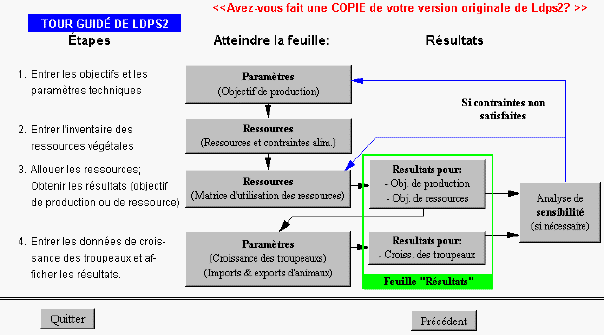
Cette feuille est une version concentrée du présent chapitre. Son but est de fournir certaines informations utiles à l'écran pour vous aider à saisir rapidement le fonctionnement de LDPS2. Vous pouvez passer d'un écran d'introduction à l'autre à l'aide des boutons " Précédent " et « Suivant ». Le cinquième écran contient le Tour guidé de LDPS2 (voir figure 1). Ce tour guidé contient des boutons qui vous permettent d'atteindre directement certaines sections de LDPS2. Utilisez ce tour guidé pour vous familiariser avec le classeur Excel. Vous pouvez également utiliser les onglets au bas de chaque feuille pour afficher cette une feuille en particulier. Les onglets sont reproduits à la Figure 2. Ils portent le nom de la feuille correspondante. Par exemple, en cliquant sur l'onglet nommé " Étiquettes ", vous ferez afficher au premier plan cette feuille. Vous pouvez faire afficher n'importe quelle feuille dans n'importe quel ordre. L'affichage des feuilles n'influe pas sur le fonctionnement du classeur.
La meilleure façon de se familiariser avec le classeur est de l'utiliser. Puisque LDPS2 vous est livré avec un ensemble complet de paramètres par défaut, vous pouvez commencer à l'utiliser immédiatement.

(2) La feuille " Étiquettes "
Affichez la feuille " Étiquettes " en cliquant sur l'onglet correspondant. La Figure 3 montre la partie supérieure gauche de cette feuille, utilisée pour modifier le nom des produits et des systèmes animaux utilisés par LDPS2. Par exemple, vous avez la possibilité de modéliser jusqu »à quatre sous-systèmes animaux au sein du système " Vaches laitières ". Par défaut, ces sous-systèmes sont nommés " Système 1 ", " Système 2 ", etc. pour changer ces noms par défaut, remplacez simplement " Système 1 " par le nom qui vous convient (par exemple, " région tropicale ", ou " zone ouest "). Le changement se répercutera dans toutes les feuilles utilisant ce nom, remplacant " Sytème 1 " par le nom que vous avez donné.
Les noms des produits alimentaires et des races de vaches laitières peuvent également être changés.
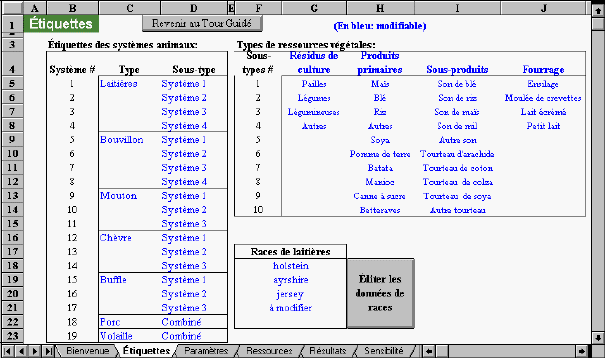
Dans la figure 3, les noms des sous-systèmes correspondent aux noms par défaut lors de la première utilisation de LDPS2. Ces noms peuvent différer d'une version à l'autre.
(3) Feuille " Paramètres "
La feuille « Paramètres » contient sux sections, cahcune contenant un ensemble de paramètres spécifique. Les sections sont les suivantes :
Paramètres, module « Objectif de production » (champ [A1 : AA61])
UBT système (champ [A69 : L78])
Constantes (champ [A81 : O93])
Paramètres, module « Croissance des troupeaux » (champ [A96 : W127])
Importation et exportation d'animaux (champ [A139 : J174])
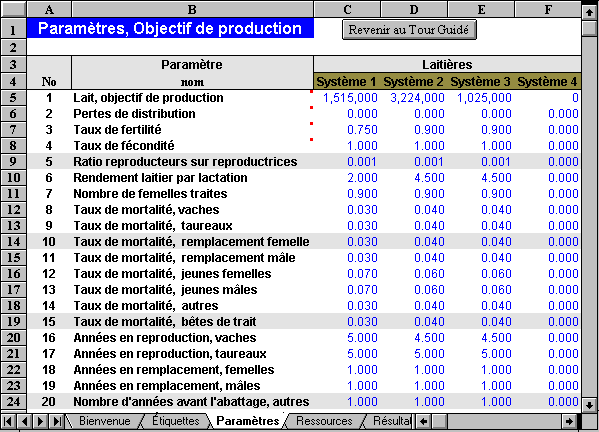
La Figure 4 montre le coin supérieur gauche de la feuille " Paramètres ". Les colonnes A à F concernent les sous-systèmes animaux du système " Vaches laitières ". La colonne A contient la numérotation des paramètres. La colonne B contient le nom (non modifiable) de chaque paramètre. Les colonnes C à F contiennent les valeurs (modifiables, bleues) de chacun de ces paramètres
(4) Feuille " Ressources "
La feuille " Ressources " contient toutes les données, équations et paramètres nécessaires au calcul des quantités de ressources végétales disponibles pour chacun des sous-systèmes animaux.
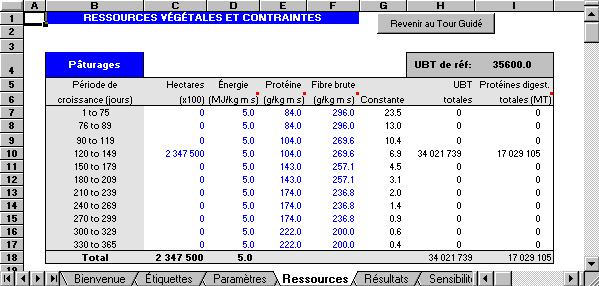
Les quantités sont indiquées en 100 hectares (Pâturage) ou en tonnes de matière sèche. LDPS2 convertit le tout en terme énergétique (UBT1 totales) et en tonnes de protéines digestibles. La Figure 5 montre la partie supérieure gauche de la feuille " Ressources ", où sont entrées les quantités de ressources disponibles, ainsi que la conversion en énergie et en protéines (champ [B1 : J78]).
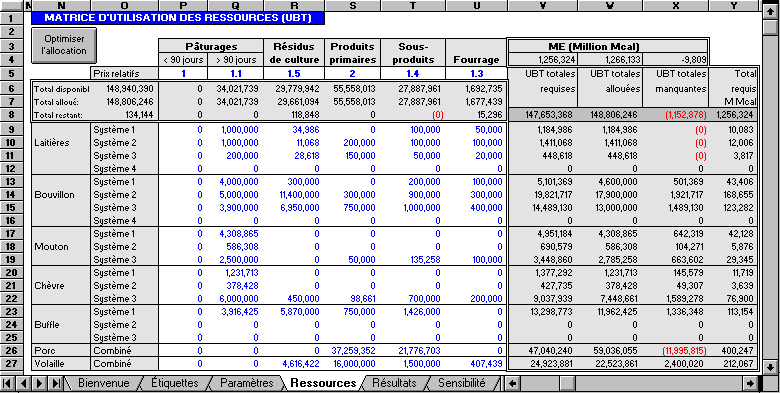
La répartition des ressources disponibles parmi les différents systèmes animaux s'effectue à l'aide de la Matrice d'Allocation des Ressources (MAR, voir Figure 6). Cette matrice se trouve dans la zone [N1 : X27]. Les ressources végétales peuvent être allouées de deux façons :
Manuellement, en allouant à la main chaque quantité pour chaque sous-système animal (partie centrale de la MAR, cellules bleues) ;
Automatiquement, en utilisant la procédure interne d'optimisation. Pour démarrer cette procédure, cliquez sur le bouton " Optimisez l'allocation " situé près de la cellule N3 de la feuille " Ressources ".
Après l'allocation des UBT entre les différents systèmes animaux, LDPS2 convertit automatiquement ces UBT en tonnes de protéines digestibles (champ [N30 : X54]). Cette allocation des ressources en tonnes de protéines est prise en charge par LDPS2 et ne peut être réalisée par l'utilisateur directement.
Vous avez la possibilité de fixer des quantités minimales d'UBT devant être allouées aux différents systèmes (champ [N57 : U80]). Ces minima sont utilisés par LDPS2 lors de l'exécution de la procédure d'optimisation pour garantir un plancher alimentaire plus réaliste. Ces valeurs minimales ne sont donc pas utilisées si vous allouez manuellement les ressources. Par défaut, ces minima sont fixés à zéro.
La feuille " Ressources " contient également les paramètres et les équations utilisées pour le calcul de la production de fumier par les divers systèmes animaux. Ces calculs sont exécutés dans le champ [AH1 : AT231]. La production de fumier est affichée dans la feuille " Résultat " avec les autres résultats du module " Objectif de production ".
(5) Feuille " Résultats "
La feuille " Résultats " organise et affiche les résultats des calculs pour les modules " Objectifs de production ", " Objectif de ressources " et " Croissance des troupeaux ". La feuille contient deux sections : la partie supérieure gauche (champ [B1 : J49], voir la Figure 7) affiche les résultats de façon compacte, permettant à l'utilisateur de choisir les résultats à afficher. La feuille n'affiche que les résultats d'un seul système à la fois, système sélectionné à l'aide des menus déroulants au haut de la feuille ; la partie inférieure (champ [B60 : I163] et [R36 : Y321]) contient tous les résultats de tous les systèmes, sous une forme désagrégée et peu lisible.

La Figure 7 affiche les résultats du module " Objectif de production ". Lorsque vous choisissez de faire afficher les résultats du module " Croissance des troupeaux ", LDPS2 affiche les lignes 6 à 35 (inclusivement), lignes qui sont cachées lors de l'affichage des résultats du module " Objectif de production ".
(6) Feuille " Sensibilité "
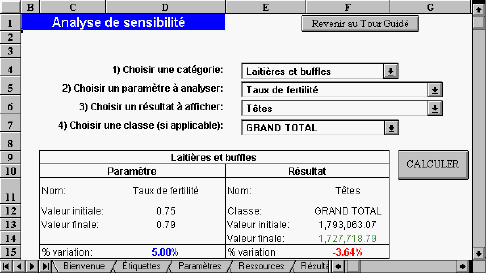
Après la calcul des résultats, vous pouvez effectuer une analyse de sensibilité sur une sélection de résultats et de paramètres. L'analyse de sensibilité répond à la question suivante : " Dans quelle mesure une petite variation dans la valeur d'un paramètre en particulier affecte la valeur d'un résultat en particulier ? ". Ainsi, une variation de 5% dans la valeur d'un paramètre X peut induire une variation (en plus ou en moins) de 10% dans la valeur d'un résultat Y. Ce résultat serait ainsi considéré très sensible au niveau du paramètre X. À l'inverse, une variation de 5% dans la valeur d'un paramètre X peut induire une variation (en plus ou en moins) de 0,5% dans la valeur d'un résultat Y. Ce résultat serait ainsi considéré peu sensible au niveau du paramètre X
La Figure 8 reproduit la feuille " Sensibilité ". L'analyse de sensibilité s'effectue en quatre étapes : premièrement, vous devez sélectionner une catégorie animale à l'aide du menu déroulant correspondant ; ensuite, vous sélectionnez un paramètre à analyser ; troisièmement, vous sélectionner un résultat dont vous voulez mesurer la sensibilité au paramètre choisi ; enfin, vous sélectionnez une classe animale s'il y a lieu (cette quatrième étape ne s'applique pas à tous les résultats). Le niveau de sensibilité est affiché à la cellule D15 (par défaut, 5%). Vous pouvez changer ce niveau, en prenant garde de ne pas dépasser 10%. Les valeurs négatives peuvent également être utilisées.
(7) Pour quitter LDPS2 : Lorsque vous avez terminé d'utiliser LDPS2 et que vous voulez quitter, vous pouvez le faire par l'une ou l'autre des méthodes suivantes :
retournez à la feuille « Bienvenue » et cliquez sur le bouton " Quitter " au bas d'un écran d'information. Ceci fermera LDPS2 ;
À partir du menu " Fichier " de Excel, choisissez " Quitter ". Ceci fermera LDPS2 et Excel en même temps;
Pressez simultanément les touches " Alt " et " F4 " sur votre clavier. Cette combinaison de clés fermera Excel et LDPS2.
Dans tous les cas, Excel vous demandera si vous voulez enregistrer les modifications apportées à LDPS2. Si vous voulez conserver ces changements, répondez " oui ". En répondant " Non ", Excel n'enregistrera pas les changements survenus depuis le dernier enregistrement (nouveaux calculs, nouveaux résultats, nouvelles valeurs des paramètres, etc.).
La meilleure façon d'apprendre LDPS2 consiste à l'utiliser et à expérimenter. Essayez différentes modifications, puis consultez les résultats pour voir l'impact de ces changements. Cet aller-retour entre les feuilles de LDPS2 vous permettra d'apprendre rapidement son mode de fonctionnement et la logique derrière les opérations que le classeur effectue.
N'oubliez pas de faire une copie de votre copie originale de LDPS2 !
1 Unité de Bétail Tropical (voir chapitre 2.3.1.2)
